

教育のIT化が進む昨今、タブレットやパソコンを使って授業する学校が増えつつあります。パワポを使って授業を進める先生方や、クラス内で発表を行う学生・生徒さんもいらっしゃるのではないでしょうか?パワポには3Dモデルを表示する機能があるのですが、世間的にあまり知られていないような感じがします。このページで3Dモデルをパワポで扱う方法を知れば、表現の幅が広がること間違いなしです!
パワポ内での3Dモデルの使い方と、当サイトの3Dモデルに設定されている「PowerPoint用補正値(高さ)」についてご紹介します。
3Dモデルを挿入する
スライドに3Dモデルを挿入するにはまず、「挿入」タブ内の「3Dモデル」をクリックします。
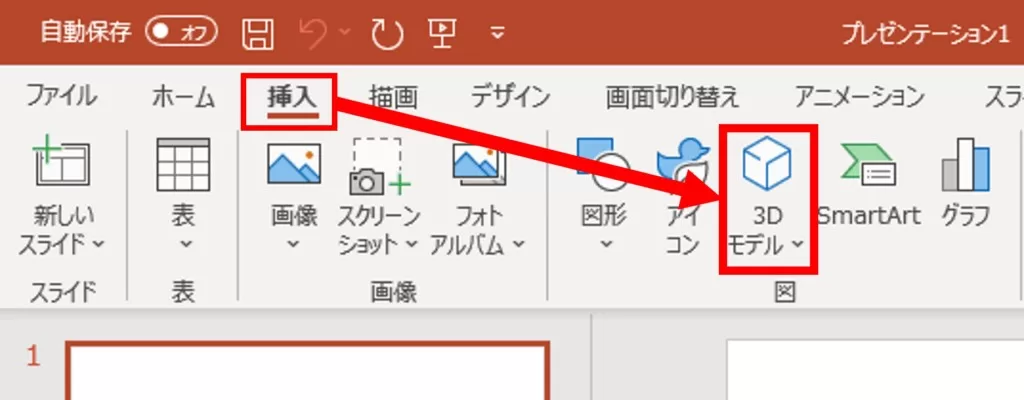
クリックすると3Dモデルの挿入元を選択することができます。
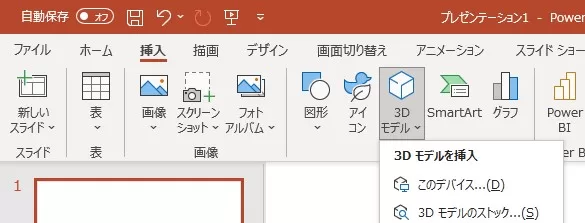
「このデバイス」を選択する
サイトからダウンロードするなどして入手した3Dモデルを挿入する場合は「このデバイス」を選択し、挿入したいファイルを選択します。

スライドの中央に3Dモデルが表示されたら成功です。
ドラッグ&ドロップでも挿入可能
パソコンに保存されているファイルを見ることができる「エクスプローラー」から、3Dモデルをスライドに直接ドラッグ&ドロップして挿入することも可能です。
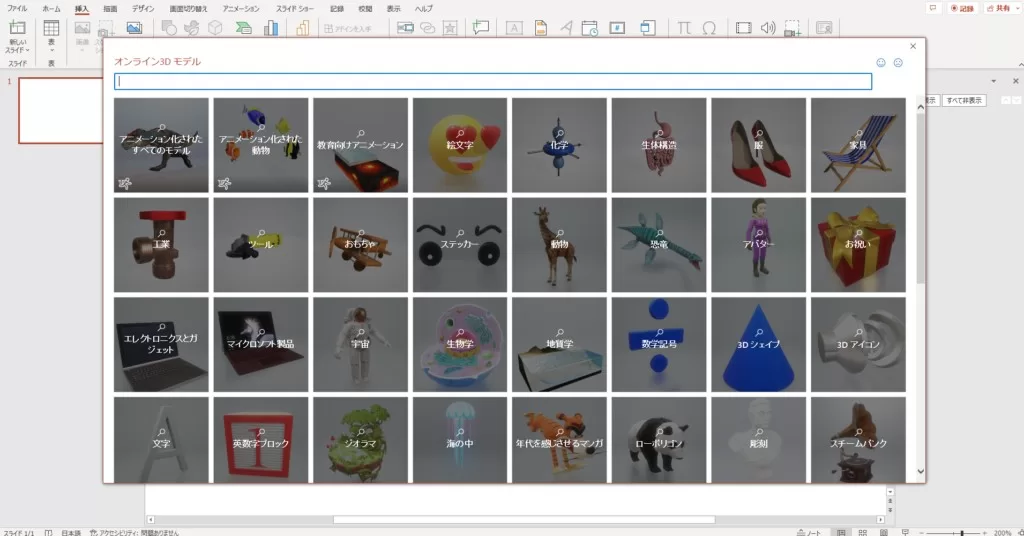
「3Dモデルのストック」を選択する
パワポ内にはあらかじめ3Dモデルが用意されており、気に入ったものを挿入することができます。
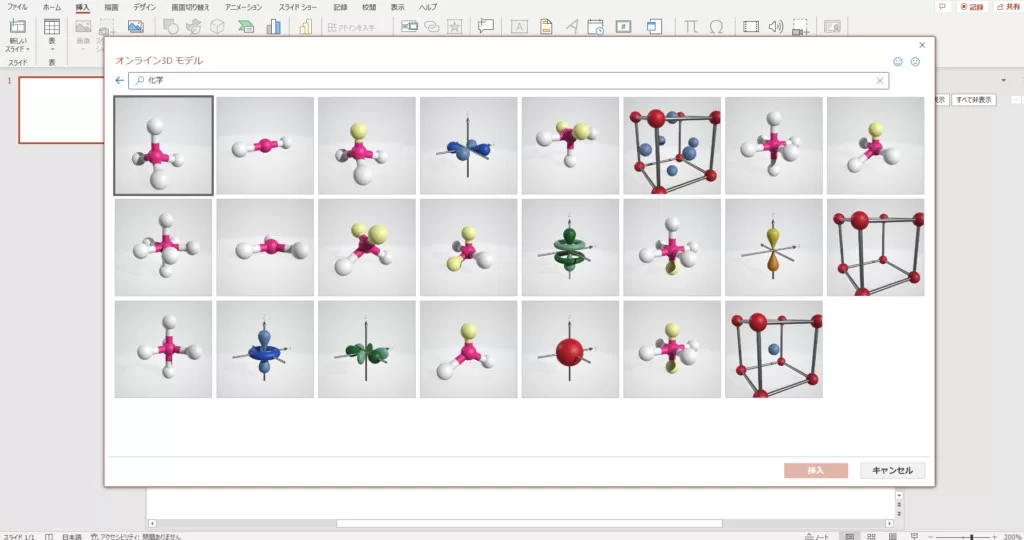
「3Dモデルの書式設定」でいじってみる
3Dモデルの挿入に成功したら、サイズや位置など好きなようにいじってみましょう。3Dモデルにカーソルを合わせ、右クリックをして「3Dモデルの書式設定」を選択します。
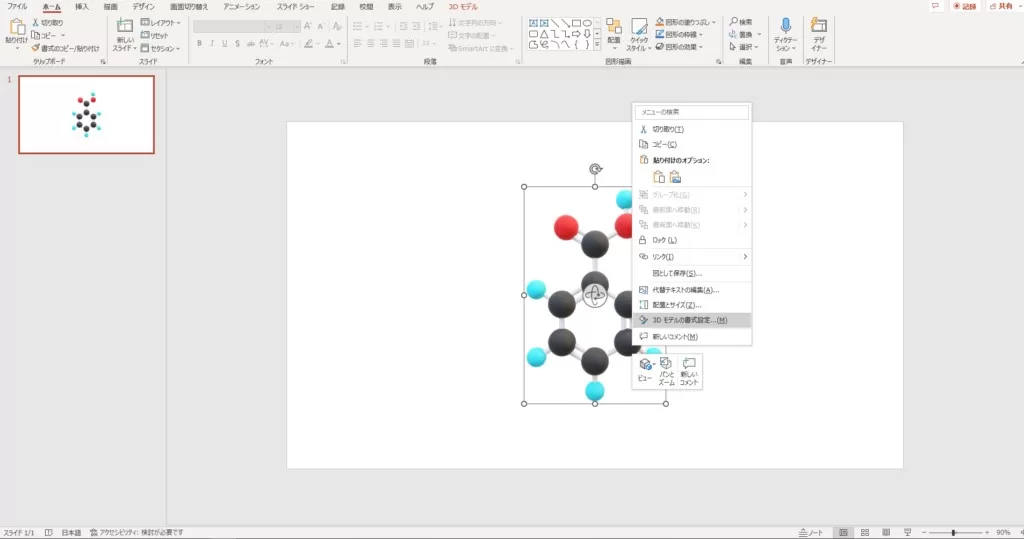
塗りつぶしと線
選択したオブジェクトの枠と枠内の色を変更できます。デフォルトでは塗りつぶしなし・線なしとなっています。※3Dモデルに直接影響を与えません。

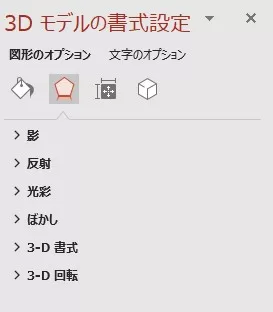
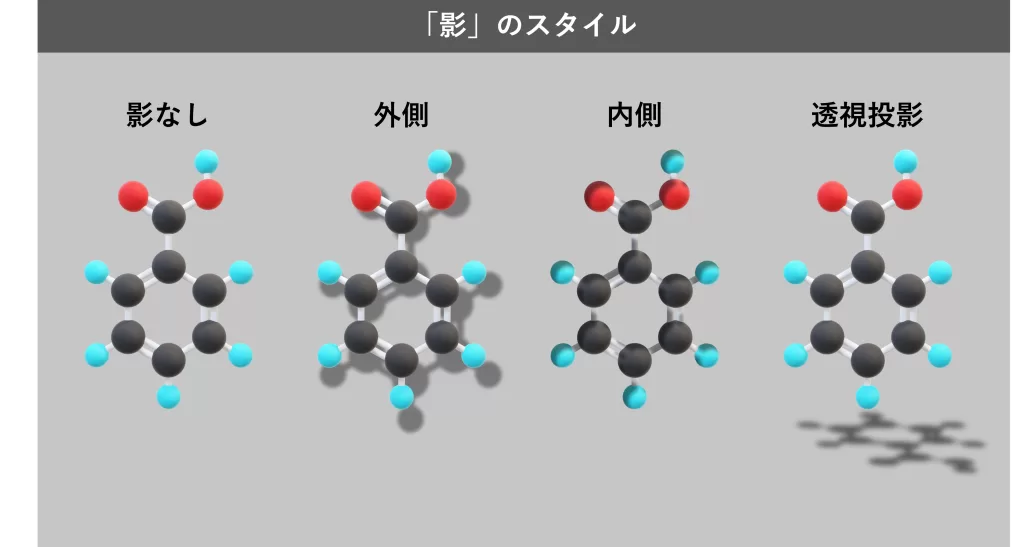
影や反射などの効果
3Dモデルに対して影をつけたり、光らせたりすることもできます。
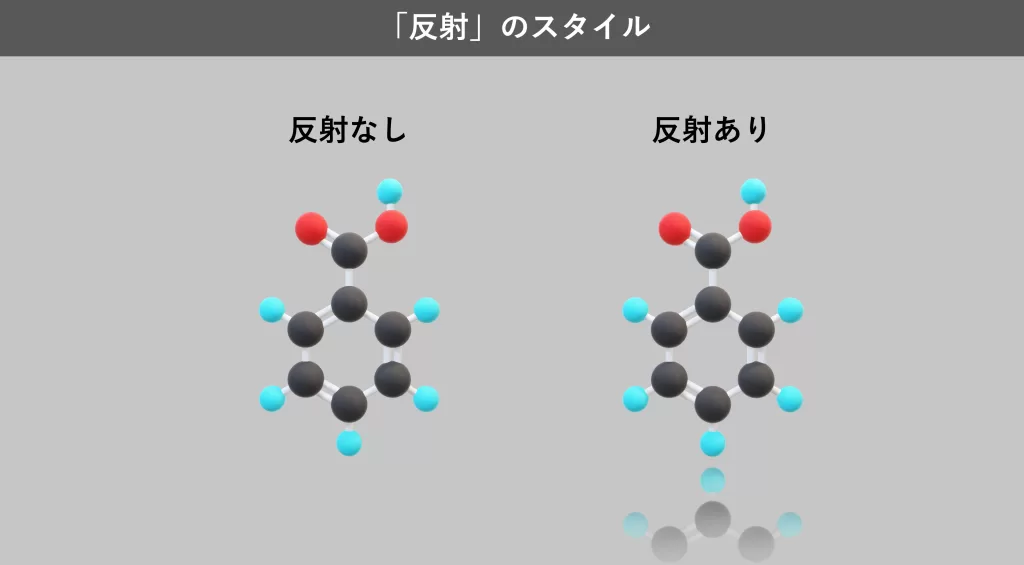
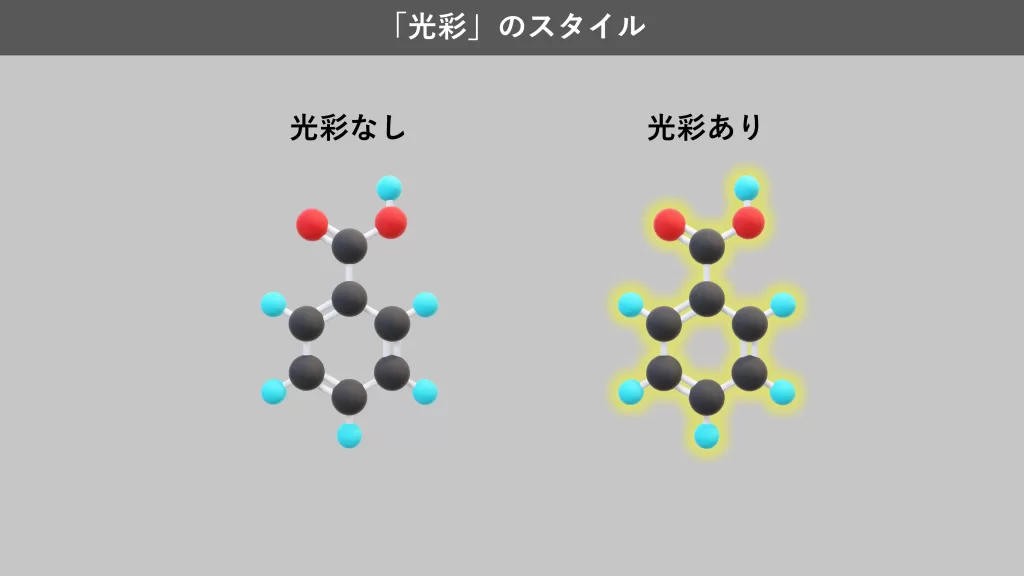
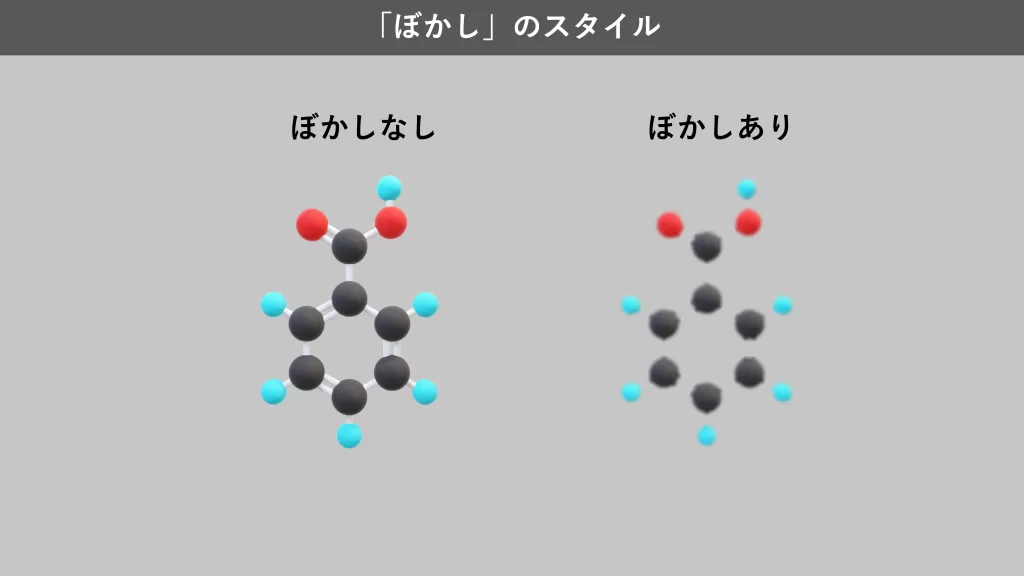
サイズや位置の調整
サイズや位置の調整はマウス操作で行うことができますが、具体的な数値を入力して細かく調整することもできます。
「PowerPoint用補正値」とは?
PowerPoint用補正値とは、当サイトが独自に設定した3Dモデルの表示サイズに関する値です。
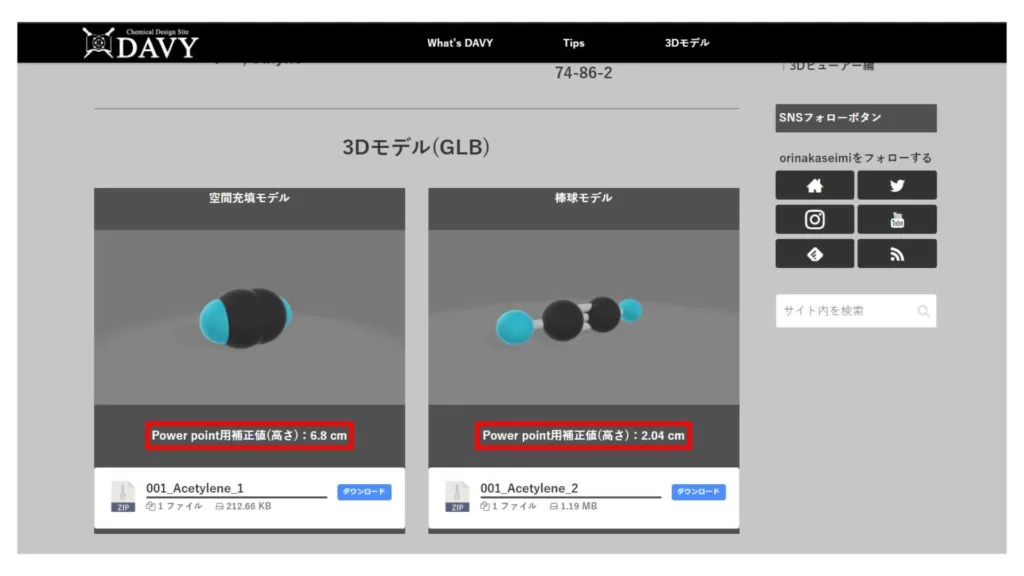
当サイトが提供する個々の3Dモデルには適切なサイズが設定されていますが、パワーポイントに3Dモデルを挿入すると、困ったことに大きさを変更されてしまうのです。
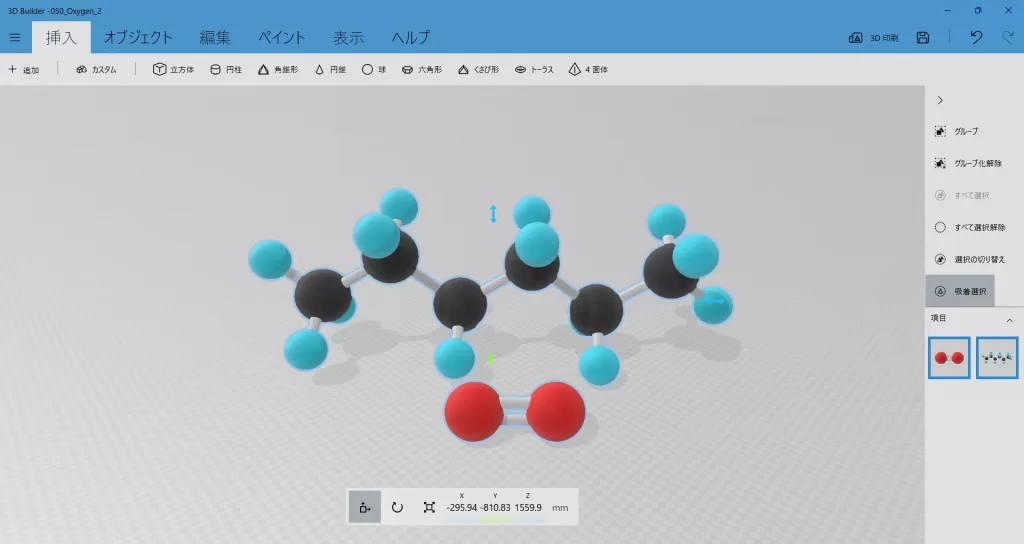
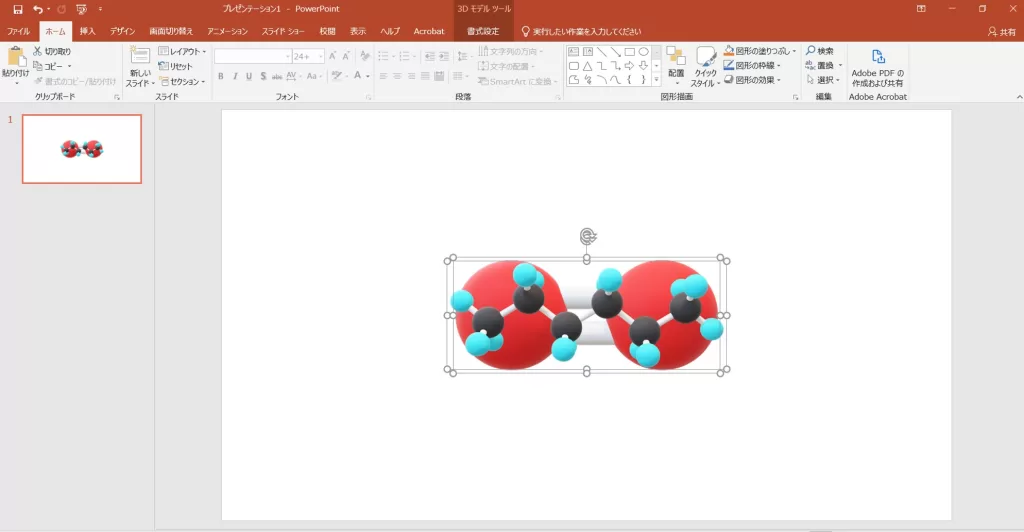
この問題を解決するために「3Dモデルの書式設定」で大きさを調整します。「サイズ」欄の高さを、サイトに表示されている「PowerPoint用補正値」と同じ数値にしてください。画像の場合酸素は1.82 cm、ヘキサンは6.24 cmにします。
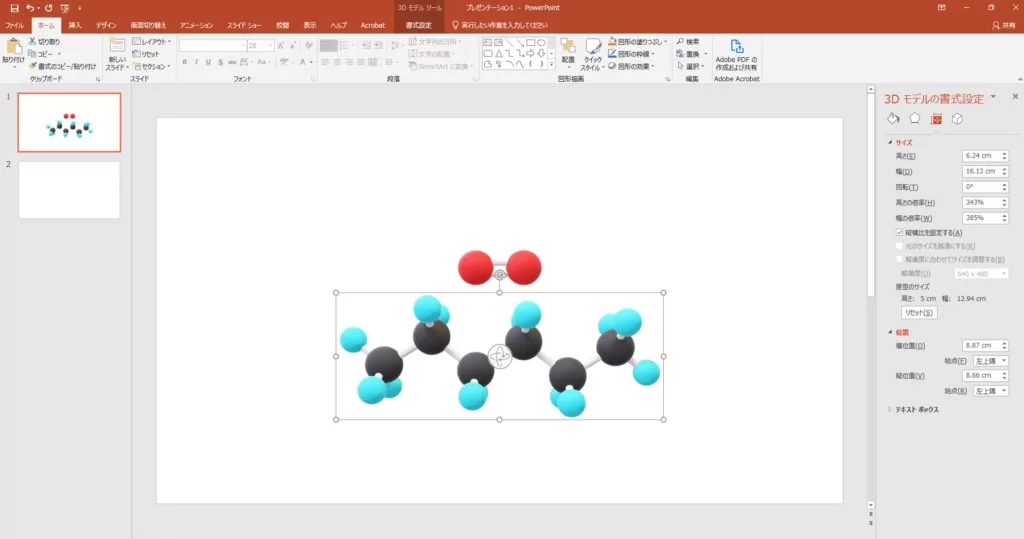
うまく調整ができました。でもこのサイズ比のまま拡大・縮小など細かな調整がしたいですよね。その場合はShiftを押しながらクリックで複数選択した状態にした後、「サイズ」欄の各パラメータを設定します。
モデルの回転とカメラの調節
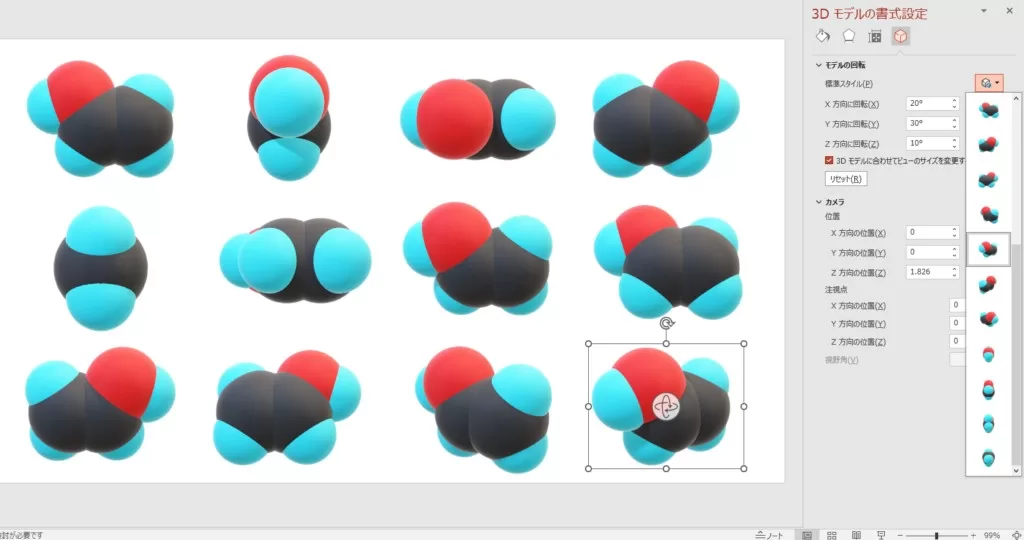
3Dモデルを好きな角度に回転させることができます。カメラも対象を中心に回転したり、視点を移動させることができますが、こちらを調節する機会は少なそうです。
アニメーションで動きをつける
2D画像と同様に簡単なアニメーションをつけることができます。よく使われるフェードやフロートインなどの他に3Dモデルにだけ設定できるアニメーションがあるので紹介します。
フェードイン
回転しながらゆっくりと現れます。アニメーションを右クリックして効果のオプションを選択すると、回転軸やアニメーションにかける時間を設定できます。
ターンテーブル
一回転するアニメーションです。アニメーションを右クリックして効果のオプションを選択すると、回転の速さや回転数などを設定できます。
スイング
中心を軸にして揺れます。デフォルトでは左右に揺れますが、アニメーションを右クリックして効果のオプションを選択すると、揺れる方向を設定できます。
ジャンプしてターン
躍動感のあるアニメーションです。アニメーションを右クリックして効果のオプションを選択すると、ターンの方向やジャンプの高さを設定できます。
フェードアウト
フェードインの逆バージョンです。フェードインと同じように細かな設定ができます。